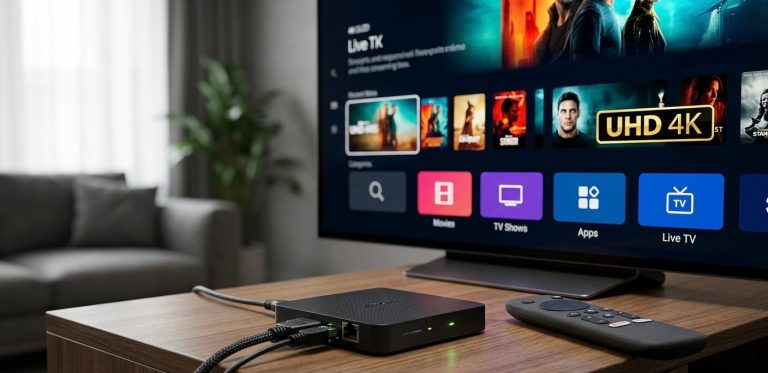
Hot IPTV : Comment Installer et Activer votre Playlist ? (Tuto 2026)
📺 Tutorial aktualisiert — 2026

Vollständiger Leitfaden Hot IPTV :
Installation, Konfiguration
Und Aktivierung

Lesezeit: 7 Minuten Von Marc Delacour

Hot IPTV ist eine der beliebtesten Apps auf Samsung- und LG-Smart-TVs. Die Einrichtung bereitet jedoch vielen Nutzern Schwierigkeiten – insbesondere das Abrufen der MAC-Adresse und das Hochladen von Wiedergabelisten. Diese Anleitung erklärt alles Schritt für Schritt.

📺 Samsung Tizen 🖥️ LG WebOS 🤖 Android TV 🔥 Firestick

Wozu dient die Anwendung? Hot IPTV ?

Hot IPTV ist ein Medienplayer Verfügbar auf Samsung Smart TVs (Tizen), LG Smart TVs (WebOS) und Android-Geräten. Die Funktion besteht darin, Videostreams von einer M3U-Playlist oder von Ihnen bereitgestellten Xtream-Codes abzuspielen.

Dies ist der häufigste Grund für Verwirrung bei den Nutzern: Hot IPTV enthält standardmäßig keine Kanäle.Wir müssen klar zwischen zwei völlig unterschiedlichen Dingen unterscheiden.

📱 Der Leser
Hot IPTV (die Anwendung)
Das Tool zur Wiedergabe von Videostreams. Erhältlich in den offiziellen Samsung- und LG-Shops. Intuitive Benutzeroberfläche, kompatibel mit MAC-Adressen und M3U-Dateien.
→ Kosten: kostenlose Testphase, danach einmalige kostenpflichtige Aktivierung
📡 Der Inhalt
Ihr IPTV-Abonnement
Der Kanalanbieter, der Ihnen einen M3U-Link oder Xtream-Codes zur Verfügung stellt, bestimmt, was Sie sehen.
→ Kosten: separates Monatsabonnement (~12 €/Monat)
Wichtige Punkte, die Sie sich merken sollten: Wenn Ihre Kanäle nicht funktionieren, liegt das Problem fast immer an Ihrem IPTV-Abonnement (abgelaufener M3U-Link, Serverausfall) und nicht an der Hot IPTV-Anwendung selbst.

Hauptmerkmale der Hot IPTV-Oberfläche

Schnelles Zappen
Kettenwechsel in weniger als 2 Sekunden
📖
Integrierter EPG
Programmleitfaden, falls von Ihrer Abteilung bereitgestellt
🎬
VOD inklusive
Film- und Serienbereich, sofern Ihr Abonnement diesen anbietet.
🖥️
Offizieller Shop
Verfügbar im Samsung Apps Store und im LG Content Store

So installieren Sie Hot IPTV auf Ihrem Smart-TV Samsung / LG?

Die Installation erfolgt direkt über die offiziellen Stores – Sideloading oder technische Manipulationen sind nicht erforderlich.

📺
Samsung Smart TV
Samsung Apps Store (Tizen)
  • Drücken Sie den Knopf Apps von Ihrer Fernbedienung
  • Klicken Sie auf das Suchsymbol 🔍
  • Typ "Hot IPTV"
  • Wählen Sie die Anwendung aus und klicken Sie Installieren
  • Starten Sie die App von Ihrem Startbildschirm aus.
🖥️
LG Smart TV
LG Content Store (WebOS)
  • Drücken Sie den Knopf Heim von Ihrer Fernbedienung
  • Öffne die LG Content Store
  • Suchen "Hot IPTV"
  • Installieren und Berechtigungen akzeptieren
  • Starten Sie die Anwendung
🤖
Android TV Box
Google Play Store
  • Öffne die Google Play Store
  • Suchen "Hot IPTV"
  • Installieren Sie die App
  • Konfiguration über die Benutzeroberfläche oder das Webportal
Vorsicht vor gefälschten Webseiten: Die offizielle App kann nur aus offiziellen App-Stores (Samsung Apps, LG Content Store, Google Play) installiert werden. Vermeiden Sie Websites von Drittanbietern, die APKs anbieten – diese könnten Schadsoftware enthalten.

Anleitung: Hinzufügen eines M3U-Playlist auf Hot IPTV

Die Playlist wird über das offizielle Hot IPTV-Webportal von Ihrem Smartphone oder PC geladen. Sie benötigenMAC-Adresse Ihres Geräts und ein M3U-Link oder Xtream-Codes bereitgestellt durch Ihr IPTV-Abonnement.

1
Ermitteln Sie die MAC-Adresse Ihres Geräts.

Offen Hot IPTV auf Ihrem Smart-TV. Auf dem Startbildschirm der App wird die MAC-Adresse direkt angezeigt – sie ist nicht zu übersehen. Sie ist auch über folgende Kanäle zugänglich: Einstellungen → Geräteinformationen.

📺
MAC-Adresse — Beispiel
A1:B2:C3:D4:E5:F6
Format XX:XX:XX:XX:XX:XX — 6 Gruppen mit je 2 Zeichen, getrennt durch Doppelpunkte
💡 Fotografieren Sie diesen Bildschirm mit Ihrem Handy – Sie benötigen das Foto im nächsten Schritt.
2
Melden Sie sich beim offiziellen Hot IPTV-Portal an.

Öffnen Sie auf Ihrem Smartphone oder PC Ihren Browser und rufen Sie das offizielle Portal auf:

hotiptv.app/upload

Geben Sie dieMAC-Adresse im dafür vorgesehenen Feld. Überprüfen Sie jedes Zeichen – ein Tippfehler macht den Upload unmöglich.

hotiptv.app/upload
🔧 Hot IPTV – Playlist-Manager
MAC-Adresse Ihres Geräts
A1:B2:C3:D4:E5:F6
M3U-Link oder Xtream-URL
http://server.example.com:8080/get.php?username=…
3
Fügen Sie Ihren M3U-Link ein und senden Sie ihn ab.

Im Feld URL M3U Oder Xtream CodesFügen Sie die Informationen Ihres IPTV-Abonnements ein. Zwei Formate werden akzeptiert:

http://serveur.com:8080/get.php?username=xxx&password=yyy&type=m3u

Klicken Sie auf Hochladen Oder SchickenKehren Sie zu Ihrem Fernseher zurück – die Wiedergabeliste wird in wenigen Sekunden automatisch geladen.

💡 Profi-Tipp: Falls die Playlist nicht aktualisiert wird, löschen Sie den Hot IPTV-Cache in Ihren TV-Einstellungen und starten Sie die Anwendung anschließend neu.

Brauchen Sie eine stabile Playlist für Hot IPTV?

Unser Premium-IPTV-Abonnement beinhaltet einen M3U-Link und Hot IPTV-kompatible Xtream-Codes, die innerhalb von weniger als 5 Minuten per WhatsApp zugestellt werden.

Sofortige Lieferung · Kompatibel mit Hot IPTV · Französische Sprachunterstützung

So aktivieren Sie die Aktivierung Hot IPTV ?

Hot IPTV bietet ein kostenloser Testzeitraum Ab dem Zeitpunkt der Installation stehen alle Funktionen uneingeschränkt zur Verfügung. Nach Ablauf dieser Frist ist eine kostenpflichtige Aktivierung erforderlich, um den Player weiterhin nutzen zu können.

Wichtig : Die Aktivierungszahlung betrifft nur der Hot IPTV-Player (Die Anwendung). Dieser Betrag ist von den Kosten Ihres IPTV-Abonnements (Ihrem M3U-Link) getrennt. Zwei Dinge, zwei verschiedene Kosten.
1
Kostenlose Testversion
Nach der Installation startet Hot IPTV direkt im Testmodus. Alle Funktionen sind ohne Aktivierungscode verfügbar.
2
Ablaufbenachrichtigung
Kurz vor Ende der Testphase erscheint in der Anwendung eine Meldung, die Sie zur Aktivierung des Players auffordert.
3
Aktivierung über das Portal
Gehe zu hotiptv.appGeben Sie Ihre MAC-Adresse ein und fahren Sie mit der Zahlung für die Aktivierung des Lesegeräts fort.
4
Starten Sie die App neu.
Nach der Aktivierung starten Sie Hot IPTV auf Ihrem Fernseher neu. Die Ablaufmeldung verschwindet dann und alle Ihre Kanäle bleiben verfügbar.

Löse die häufige Probleme auf Hot IPTV

Hier sind die 6 am häufigsten von Nutzern gemeldeten Probleme und ihre direkten Lösungen.

Schwarzer Bildschirm beim Start
Der M3U-Link ist wahrscheinlich abgelaufen oder fehlerhaft. Wenden Sie sich an Ihren IPTV-Anbieter, um einen neuen Link zu erhalten, und laden Sie ihn anschließend erneut hoch. hotiptv.app/upload.
EPG fehlt oder ist leer
Der EPG hängt von Ihrem IPTV-Anbieter ab. Falls Ihr M3U-Link keinen EPG enthält, fordern Sie ihn an. Separate EPG-URL Wenden Sie sich an Ihren Dienstanbieter und konfigurieren Sie es in den App-Einstellungen.
Playlist nicht aktualisiert
Nach dem erneuten Hochladen auf das Portal, Cache leeren Gehen Sie in den Einstellungen Ihres Fernsehers zu Hot IPTV (Einstellungen → Anwendungen → Hot IPTV → Cache leeren) und starten Sie das Gerät anschließend neu.
Pufferung und häufige Unterbrechungen
Dieses Problem liegt am Server Ihres IPTV-Anbieters, nicht an der Anwendung. Versuchen Sie es mit einer Ethernet-Verbindung anstelle von WLAN. Sollte das Problem weiterhin bestehen, wechseln Sie Ihren IPTV-Anbieter.
MAC-Adresse nicht gefunden
Gehe zu Einstellungen → Geräteinformationen in Hot IPTV. Falls es weiterhin nicht angezeigt wird, deinstallieren Sie die Anwendung und installieren Sie sie neu – die MAC-Adresse wird beim ersten Start angezeigt.
Die Anwendung fordert die Aktivierung zu früh an.
Die Testphase kann je nach Version variieren. Sollte sie zu kurz erscheinen, überprüfen Sie bitte, ob Sie die offizielle Version aus dem Samsung Apps Store oder dem LG Content Store verwenden.
Profi-Tipp: Nach jeder Änderung an der Playlist (neuer M3U-Link, Xtream-Code-Update) sollten die Änderungen immer in dieser Reihenfolge durchgeführt werden: 1) Hochladen auf hotiptv.app/upload → 2) App-Cache leeren → 3) Die Anwendung vollständig schließen → 4) Neustart. Diese Vorgehensweise behebt Update-Probleme mit 90%.

Häufig gestellte Fragen Hot IPTV

Die MAC-Adresse wird direkt auf der Startseite der Hot IPTV-Anwendung auf Ihrem Fernsehbildschirm angezeigt. Sie finden sie auch im Menü. Einstellungen → Geräteinformationen der Anwendung. Sie hat folgendes Format: XX:XX:XX:XX:XX:XXMachen Sie ein Foto davon mit Ihrem Handy, bevor Sie zum Webportal wechseln.
NEIN. Hot IPTV ist ein Multimedia-Player.Dies ist kein Inhaltsanbieter. Die Anwendung enthält standardmäßig keine Kanäle. Sie benötigen ein eigenes IPTV-Abonnement – das Ihnen einen M3U-Link oder Xtream-Codes bereitstellt –, um fernsehen zu können.
Hot IPTV bietet ein kostenloser Testzeitraum Bei der Installation wird eine Aktivierungsgebühr für den Player fällig. Bitte beachten Sie: Diese Kosten sind nicht in Ihrem IPTV-Abonnement enthalten. Sie bezahlen einerseits für den Player (Hot IPTV) und andererseits für die Inhalte (Ihren Senderanbieter).
Ein schwarzer Bildschirm deutet normalerweise darauf hin, dass die M3U-Verbindung unterbrochen ist. abgelaufen oder fehlerhaftOder der Anwendungscache ist veraltet. Überprüfen Sie Ihre Verbindung zu Ihrem IPTV-Anbieter, löschen Sie anschließend den Hot IPTV-Cache in Ihren TV-Einstellungen und starten Sie die Anwendung neu.
Zurück zu hotiptv.app/upload Geben Sie Ihre MAC-Adresse ein und laden Sie den neuen M3U-Link hoch. Nach dem Update leeren Sie den Anwendungscache (TV-Einstellungen → Anwendungen → Hot IPTV → Cache leeren) oder starten Sie das Gerät komplett neu, damit die Änderungen wirksam werden.
M
Marc Delacour
Experten-IPTV- und Smart-TV-Anwendungen
Ich bin seit 12 Jahren Spezialist für IPTV-Anwendungen auf Smart-TVs. Ich habe Hot IPTV auf Dutzenden verschiedener Samsung- und LG-Modelle konfiguriert und helfe Nutzern regelmäßig bei Einrichtungsproblemen. Diese Anleitung basiert auf praktischer Erfahrung und nicht auf der offiziellen Dokumentation.

Ähnliche Beiträge

Schreibe einen Kommentar

Deine E-Mail-Adresse wird nicht veröffentlicht. Erforderliche Felder sind mit * markiert