
Guía completa paso a paso para ver más de 20.000 canales en HD/4K.
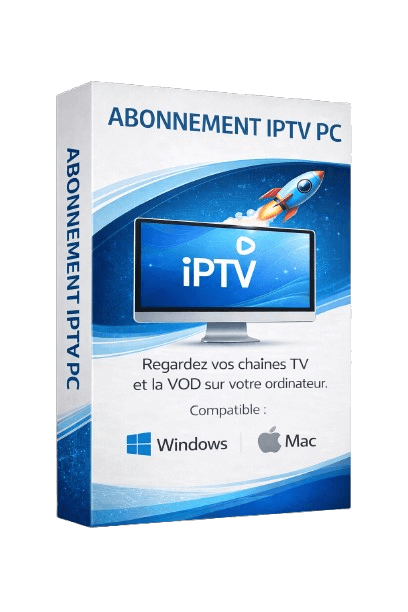
Código IPTV para PC y Mac
7,00 €/mes
✓ +12.000 canales
✓ Más de 80.000 películas y series
✓ Garantizado sin interrupciones
✓ Soporte 24/7
¿Quieres ver tus canales de televisión, películas y series favoritas en streaming directamente en tu ordenador? IPTV es la solución perfecta para transformar tu PC con Windows o Mac en un auténtico centro multimedia con acceso a miles de canales de todo el mundo.
Esta guía completa explica cómo instalar y configurar IPTV en PC y Mac en menos de 10 minutos, incluso si eres principiante. Te mostraremos las mejores aplicaciones, te daremos instrucciones detalladas con capturas de pantalla y te ofreceremos todos los consejos necesarios para una experiencia de streaming óptima.
| Instalación rápida: Sigue esta guía y podrás ver IPTV en tu ordenador en menos de 10 minutos. ¡No se requieren conocimientos técnicos! |
Tabla de contenido
1. ¿Qué es IPTV y por qué instalarlo en un PC/Mac?
La IPTV (Televisión por Protocolo de Internet) es una tecnología que permite ver canales de televisión y contenido de vídeo a través de internet, sin necesidad de antena ni parabólica. En lugar de recibir señales de televisión tradicionales, se reciben transmisiones de vídeo directamente a través de la conexión a internet.
Las ventajas de IPTV en PC y Mac
- Acceso a más de 20.000 canales internacionales (deportes, películas, series, documentales, programación infantil).
- Calidad HD, Full HD y 4K dependiendo de tu conexión.
- Vídeo bajo demanda ilimitado con las últimas películas y series.
- Pantalla grande para una experiencia cinematográfica.
- Multitarea: Mira la televisión mientras trabajas.
- Dependiendo de la aplicación, es posible grabar y reproducir el contenido.
- El coste es significativamente inferior al de las suscripciones de televisión tradicionales.
PC o Mac: ¿cuál es la diferencia para IPTV?
Ambos sistemas son totalmente compatibles con IPTV. Las principales aplicaciones (VLC, Kodi, IPTV Smarters) están disponibles para Windows y macOS. El procedimiento de instalación es prácticamente idéntico, con algunas diferencias específicas que detallaremos sección por sección.
2. Requisitos del sistema para IPTV en un ordenador
Antes de comenzar, asegúrese de que su computadora cumpla con los requisitos mínimos para una experiencia IPTV óptima.
Configuración mínima
- Procesador: Intel Core i3 o AMD equivalente (mínimo 2 GHz)
- Memoria RAM: 4 GB mínimo (8 GB recomendados para 4K)
- Sistema: Windows 7/8/10/11 o macOS 10.12 o superior.
- Conexión a Internet: 10 Mbps para HD, 25 Mbps para 4K.
- Espacio en disco: 500 MB para aplicaciones
Lo que necesitas
- Un ordenador PC (Windows) o Mac (macOS)
- Una conexión a internet estable y rápida
- Una suscripción válida a IPTV con tus datos de acceso (URL M3U, código Xtream o archivo de lista de reproducción).
- Una aplicación de IPTV instalada (veremos las mejores a continuación).
| Importante : Una conexión a internet estable es fundamental para la IPTV. Para una calidad óptima e ininterrumpida, elige una conexión Ethernet (por cable) en lugar de Wi-Fi. |
3. Las mejores aplicaciones de IPTV para PC y Mac
Existen varias aplicaciones para ver IPTV en un ordenador. Aquí te presentamos nuestra selección de las mejores soluciones, clasificadas según tus necesidades.
Reproductor multimedia VLC: la solución gratuita y universal.
- 100% gratuito y de código abierto %
- Compatible con Windows y Mac.
- Interfaz sencilla y ligera
- Reproduce enlaces M3U y archivos de listas de reproducción.
- Ideal para principiantes
- Limitaciones: no incluye EPG (guía electrónica de programación), interfaz básica.
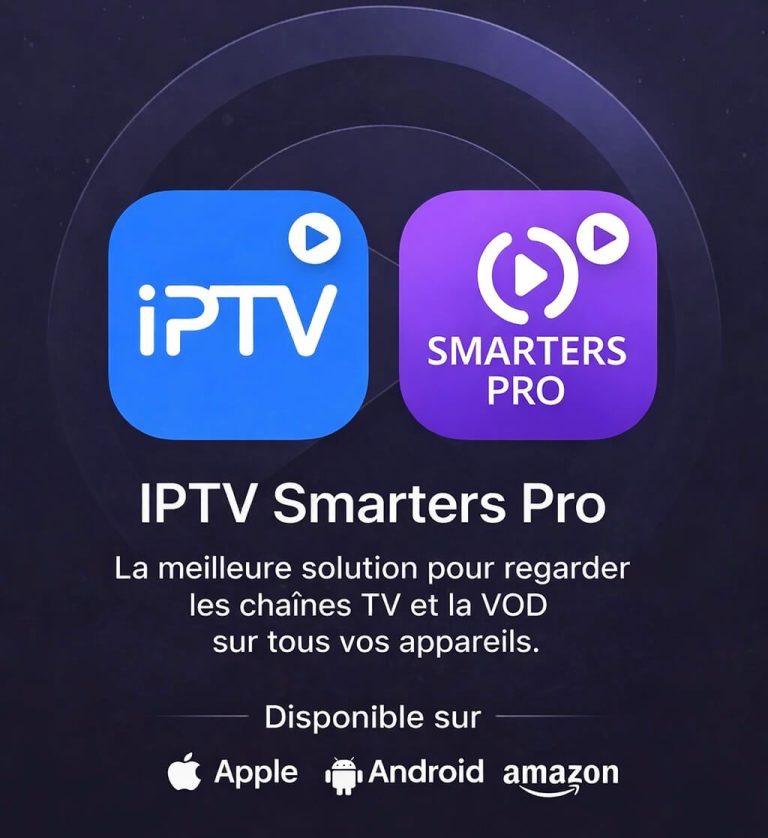
IPTV Smarters Pro: la aplicación completa
- Interfaz moderna e intuitiva
- Compatible con Windows y Mac.
- Soporte EPG (guía de programación)
- Gestión de múltiples pantallas
- Controles parentales
- Favoritos e historia
- Perfecto para uso diario
Kodi + PVR IPTV Cliente sencillo: para usuarios avanzados
- Plataforma multimedia completa
- Altamente personalizable
- Extensiones (complementos) para más funciones
- Compatibilidad avanzada con EPG
- Posibilidad de grabación
- curva de aprendizaje más pronunciada
Jugador perfecto: una alternativa ligera
- Interfaz fluida
- Soporte de EPG
- Gratis con anuncios (versión de pago sin anuncios)
- Solo para Windows
| Nuestra recomendación: Para empezar, usa VLC (gratuito y sencillo). Para una experiencia óptima con la guía electrónica de programas (EPG) y una interfaz moderna, elige IPTV Smarters Pro. |
4. Instalar IPTV en un PC con Windows
Aquí se detallan los procedimientos completos para instalar y configurar IPTV en Windows, con las tres aplicaciones principales.
Método 1: Instalar IPTV en PC con VLC Media Player
Paso 1: Descarga e instala VLC.
- Visita el sitio web oficial: videolan.org
- Haz clic en "Descargar VLC"
- Descarga la versión para Windows
- Ejecute el instalador y siga las instrucciones.
- Abra VLC una vez finalizada la instalación.
Paso 2: Añade tu lista de reproducción de IPTV
- En VLC, haz clic en "Medios" en la esquina superior izquierda.
- Seleccione "Abrir una fuente de red"
- Pega tu URL M3U (proporcionada por tu proveedor de IPTV).
- Haz clic en "Leer"
- Los canales se cargan en la lista de reproducción de la derecha.
Paso 3: Navegando por los canales
- Haz clic en "Ver" y luego en "Lista de reproducción" para mostrar todos los canales.
- Haz doble clic en un canal para reproducirlo.
- Usa las flechas para pasar a la siguiente cadena.
Método 2: Instalar IPTV Smarters Pro en PC
Paso 1: Descarga IPTV Smarters Pro
- Visita iptvsmarters.com
- Haz clic en "Descargar para Windows".
- Descarga el archivo .exe
- Instale la aplicación siguiendo el asistente.
Paso 2: Configura tu suscripción a IPTV.
- Lanzar IPTV Smarters Pro
- Seleccione “Iniciar sesión con la API de Xtream Codes”
- Introduce tus datos de acceso proporcionados por tu proveedor de IPTV:
- Nombre de usuario
- Contraseña
- URL del servidor
- Haz clic en "Agregar usuario".
- Tus canales se cargan automáticamente
Paso 3: Disfruta de la IPTV
- Explora las categorías: TV en directo, VOD, Series
- Agrega tus canales favoritos a tus favoritos
- Consulte la guía del programa (EPG).
Método 3: Instalar Kodi con PVR IPTV Simple Client
Paso 1: Instalar Kodi
- Descarga Kodi desde kodi.tv
- Seleccione la versión de Windows
- Instala y ejecuta Kodi.
Paso 2: Instale el complemento Simple Client IPTV PVR.
- En Kodi, haz clic en el icono del engranaje (Ajustes).
- Seleccione "Complementos"
- Haz clic en "Instalar desde repositorio".
- Ve a "Repositorio de complementos de Kodi" > "Clientes PVR"
- Seleccione “PVR IPTV Simple Client”
- Haz clic en "Instalar" y luego en "Configurar".
Paso 3: Añade tu lista de reproducción M3U
- En la configuración, seleccione "General".
- En "Ubicación", seleccione "Ruta remota".
- Pega tu URL M3U en "URL de la lista de reproducción M3U".
- Haz clic en "Aceptar".
- Reiniciar Kodi
- Ve a "TV" para ver tus canales.
5. Instalar IPTV en Mac
El proceso de instalación en Mac es muy similar al de Windows. A continuación, se describen los pasos adaptados para macOS.
Método 1: Instalar IPTV en Mac con VLC
Paso 1: Descarga VLC para Mac
- Visita videolan.org
- Haz clic en "Descargar VLC"
- Descarga la versión para macOS
- Abra el archivo .dmg
- Arrastra VLC a la carpeta Aplicaciones.
Paso 2: Carga tu lista de reproducción de IPTV
- Iniciar VLC desde Aplicaciones
- Haz clic en "Archivo" > "Abrir flujo de red"
- Introduce tu URL M3U
- Haz clic en "Abrir"
- Tus canales aparecen en la lista de reproducción.
Método 2: Instalar IPTV Smarters Pro en Mac
Paso 1: Descargar para macOS
- Visita iptvsmarters.com
- Haz clic en "Descargar para macOS".
- Instala la aplicación
- Permita la aplicación en Preferencias del Sistema > Seguridad si es necesario.
Paso 2: Configuración (igual que en Windows)
Siga el mismo procedimiento que para Windows (consulte la sección 4, Método 2).
Método 3: Kodi en Mac
Instalar Kodi en una Mac es idéntico a instalarlo en Windows. Simplemente descarga la versión para macOS desde kodi.tv y sigue los mismos pasos de configuración (consulta la sección 4, Método 3).
6. Cómo configurar tu suscripción a IPTV
Una vez instalada la aplicación, deberá conectarla a su servicio de IPTV. A continuación, se describen los diferentes métodos según el tipo de credenciales proporcionadas por su proveedor.
Tipo 1: URL M3U
Este es el método más sencillo. Recibirás un enlace similar a este:
http://exemple.com:8080/get.php?username=user&password=pass&type=m3u_plus
- Copia este enlace
- Pégalo en VLC (Network Stream) o en la configuración de tu aplicación.
- Los canales se cargan automáticamente
Tipo 2: Códigos Xtream (API)
Usted recibe tres piezas de información separadas:
- Nombre de usuario: tu nombre de usuario
- Contraseña: tu contraseña
- URL del servidor: la dirección del servidor (por ejemplo, http://server.com:8080)
Introduzca esta información en IPTV Smarters Pro o en cualquier aplicación compatible con Xtream Codes.
Tipo 3: Archivo M3U
Recibirás un archivo .m3u para descargar. Haz doble clic para abrirlo con VLC o impórtalo a tu aplicación de IPTV.
| Seguridad : Nunca compartas tus datos de acceso a IPTV. Una suscripción suele ser válida para entre 1 y 3 conexiones simultáneas, dependiendo del plan contratado. |
7. Optimizar la calidad de transmisión en PC/Mac
Para disfrutar plenamente de tu IPTV en alta calidad y sin interrupciones, sigue estas recomendaciones.
1. Utilice una conexión Ethernet.
La conexión Wi-Fi puede ser inestable, especialmente si te encuentras lejos del router. Un cable Ethernet garantiza una conexión estable y rápida.
2. Cerrar aplicaciones que consumen muchos recursos.
Descargar contenido, jugar en línea o reproducir contenido en streaming simultáneamente en otros dispositivos puede saturar tu ancho de banda. Cierra todo lo que no sea necesario.
3. Comprueba la velocidad de tu internet.
- HD (720p): mínimo de 5-10 Mbps
- Full HD (1080p): mínimo de 10-20 Mbps
- 4K (2160p): mínimo de 25-50 Mbps
4. Ajustar la configuración de almacenamiento en búfer
En VLC, ve a Preferencias > Entrada/Códecs y aumenta el almacenamiento en caché de red a 2000-3000 ms para reducir las interrupciones.
5. Utiliza una VPN (opcional pero recomendable).
Una VPN puede mejorar la velocidad si tu ISP está limitando la transmisión y protege tu privacidad. Elige una VPN rápida como ExpressVPN o NordVPN.
8. Solución de problemas comunes
Problema 1: Los canales no se cargan
- Comprueba tu conexión a internet.
- Comprueba que tu suscripción a IPTV esté activa.
- Intenta copiar y pegar la URL M3U de nuevo.
- Reinicia la aplicación
Problema 2: Interrupciones frecuentes y almacenamiento en búfer
- Cambiar a cable Ethernet
- Aumenta el tamaño del búfer en la configuración.
- Reduce la calidad de la transmisión (elige HD en lugar de 4K).
- Cerrar otras aplicaciones
Problema 3: Sin sonido o pantalla en negro
- Comprueba el volumen de tu ordenador y de la aplicación.
- Prueba con un canal diferente para hacer la prueba.
- Actualiza tu aplicación IPTV
- Reinstalar los códecs de vídeo
Problema 4: No se muestra la guía electrónica de programación (EPG, por sus siglas en inglés).
- Comprueba que tu proveedor de IPTV ofrece una guía electrónica de programación (EPG).
- Agregue manualmente la URL de la EPG en la configuración de la aplicación.
- Reinicie la aplicación para actualizar la guía electrónica de programas (EPG).
| Soporte disponible: ¿Necesitas ayuda? Nuestros clientes se benefician de soporte técnico las 24 horas del día, los 7 días de la semana, para resolver todos tus problemas de instalación y configuración. |
| 🎉 ¿Listos para empezar? Descubre nuestras suscripciones Premium de IPTV en abonnements-iptv-premium.com: más de 20 000 canales, calidad 4K, VOD ilimitado, soporte 24/7 y prueba gratuita. ¡Instalación garantizada en 5 minutos! |
👉 Obtén tu suscripción Premium IPTV ahora 👈
Visita abonnements-iptv-premium.com
¿Es legal la IPTV en PC y Mac?
La IPTV como tecnología es perfectamente legal. Su legalidad depende del contenido que transmita su servicio. Proveedor. Asegúrese de elegir un proveedor de IPTV legítimo que respete los derechos de transmisión.
¿Qué aplicación de IPTV es la mejor para PC/Mac?
Para principiantes, VLC es perfecto (gratuito y sencillo). Para una experiencia completa con EPG e interfaz moderna, IPTV Smarters Pro es la mejor opción. Kodi es adecuado para usuarios avanzados que desean personalizar su experiencia.
¿Qué debo hacer si mi proveedor de servicios de Internet (ISP) bloquea mi IPTV?
Utiliza una VPN para sortear las restricciones de tu proveedor de internet. Además, cambia tus servidores DNS a Google DNS (8.8.8.8) o Cloudflare (1.1.1.1).
¿Puedo grabar programas usando IPTV en mi PC?
Sí, puedes grabar transmisiones en directo con VLC. Kodi también ofrece esta función con los complementos adecuados. IPTV Smarters Pro a veces ofrece esta opción, dependiendo del servicio.
¿La IPTV consume muchos datos de internet?
Sí, la IPTV utiliza ancho de banda de forma continua. Calcula entre 2 y 4 GB por hora en HD y entre 7 y 10 GB por hora en 4K. Con una conexión a internet ilimitada, esto no supone ningún problema.
¿Mi ordenador tiene la potencia suficiente para IPTV 4K?
Para 4K, necesitas al menos un procesador Intel Core i5 (o equivalente), 8 GB de RAM y una conexión a internet de 25 Mbps o más. Para HD, un ordenador estándar es suficiente.
¿Puedo usar la misma suscripción en varios dispositivos?
Depende de tu suscripción. La mayoría de los planes permiten de 1 a 3 conexiones simultáneas. Consulta con tu proveedor de IPTV.
 ES
ES  FR
FR  DE
DE  NL
NL