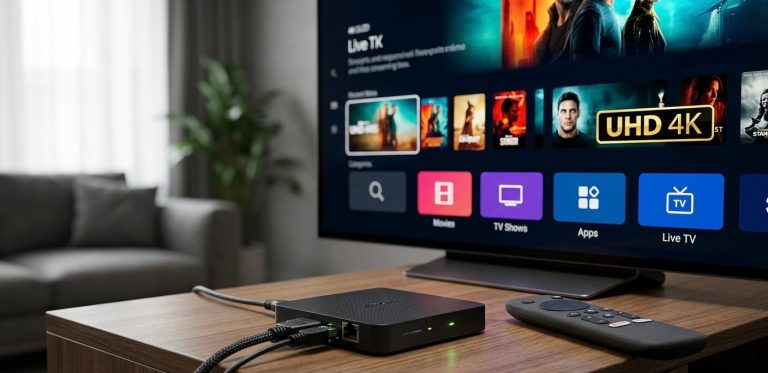
Hot IPTV : Comment Installer et Activer votre Playlist ? (Tuto 2026)
📺 Tutoriel mis à jour — 2026

Guide complet Hot IPTV :
installation, configuration
et activation

Lecture : 7 min Par Marc Delacour

Hot IPTV est l’une des applications les plus utilisées sur Smart TV Samsung et LG. Mais sa configuration déroute beaucoup d’utilisateurs — notamment la récupération de l’adresse MAC et l’upload de playlist. Ce guide vous explique tout, étape par étape.

📺 Samsung Tizen 🖥️ LG WebOS 🤖 Android TV 🔥 Firestick

Qu’est-ce que l’application Hot IPTV ?

Hot IPTV est un lecteur multimédia disponible sur les Smart TV Samsung (Tizen), LG (WebOS) et les appareils Android. Son rôle est de lire des flux vidéo à partir d’une playlist M3U ou de codes Xtream que vous lui fournissez.

C’est le point de confusion n°1 des utilisateurs : Hot IPTV ne contient aucune chaîne par défaut. Il faut bien distinguer deux choses complètement séparées.

📱 Le lecteur
Hot IPTV (l’application)
L’outil qui lit les flux vidéo. Disponible dans les stores officiels Samsung et LG. Interface fluide, compatible MAC Address et M3U.
→ Coût : essai gratuit, puis activation payante unique
📡 Le contenu
Votre abonnement IPTV
Le fournisseur de chaînes qui vous donne un lien M3U ou des codes Xtream. C’est lui qui détermine ce que vous regardez.
→ Coût : abonnement mensuel séparé (~12€/mois)
À retenir : Si vos chaînes ne fonctionnent pas, le problème vient presque toujours de votre abonnement IPTV (le lien M3U expiré, le serveur en panne), pas de l’application Hot IPTV elle-même.

Points forts de l’interface Hot IPTV

Zapping rapide
Changement de chaîne en moins de 2 secondes
📖
EPG intégré
Guide des programmes si fourni par votre service
🎬
VOD incluse
Section films et séries si votre abonnement le propose
🖥️
Store officiel
Disponible sur Samsung Apps et LG Content Store

Comment installer Hot IPTV sur votre Smart TV Samsung / LG ?

L’installation se fait directement depuis les stores officiels — pas besoin de sideloading ni de manipulation technique.

📺
Samsung Smart TV
Samsung Apps Store (Tizen)
  • Appuyez sur le bouton Apps de votre télécommande
  • Cliquez sur l’icône de recherche 🔍
  • Tapez « Hot IPTV »
  • Sélectionnez l’application et cliquez Installer
  • Lancez depuis votre écran d’accueil
🖥️
LG Smart TV
LG Content Store (WebOS)
  • Appuyez sur le bouton Home de votre télécommande
  • Ouvrez le LG Content Store
  • Recherchez « Hot IPTV »
  • Installez et acceptez les permissions
  • Lancez l’application
🤖
Android TV Box
Google Play Store
  • Ouvrez le Google Play Store
  • Recherchez « Hot IPTV »
  • Installez l’application
  • Configurez via l’interface ou le portail web
Attention aux faux sites : L’application officielle s’installe uniquement depuis les stores officiels (Samsung Apps, LG Content Store, Google Play). Évitez les sites tiers qui proposent des APK — ils peuvent contenir des logiciels malveillants.

Tutoriel : Ajouter une playlist M3U sur Hot IPTV

La playlist se charge via le portail web officiel de Hot IPTV, depuis votre smartphone ou PC. Vous avez besoin de l’adresse MAC de votre appareil et d’un lien M3U ou codes Xtream fournis par votre abonnement IPTV.

1
Récupérez l’adresse MAC de votre appareil

Ouvrez Hot IPTV sur votre Smart TV. Sur l’écran d’accueil de l’application, l’adresse MAC s’affiche directement — vous ne pouvez pas la rater. Elle est également accessible dans Settings → Device Info.

📺
Adresse MAC — Exemple
A1:B2:C3:D4:E5:F6
Format XX:XX:XX:XX:XX:XX — 6 groupes de 2 caractères séparés par des deux-points
💡 Photographiez cet écran avec votre téléphone — vous en aurez besoin à l’étape suivante
2
Connectez-vous au portail officiel Hot IPTV

Depuis votre smartphone ou PC, ouvrez votre navigateur et rendez-vous sur le portail officiel :

hotiptv.app/upload

Saisissez l’adresse MAC dans le champ dédié. Vérifiez chaque caractère — une erreur de saisie rend l’upload impossible.

hotiptv.app/upload
🔧 Hot IPTV — Gestionnaire de playlist
Adresse MAC de votre appareil
A1:B2:C3:D4:E5:F6
Lien M3U ou URL Xtream
http://serveur.exemple.com:8080/get.php?username=…
3
Collez votre lien M3U et envoyez

Dans le champ URL M3U ou Xtream Codes, collez les informations fournies par votre abonnement IPTV. Deux formats sont acceptés :

http://serveur.com:8080/get.php?username=xxx&password=yyy&type=m3u

Cliquez sur Upload ou Envoyer. Retournez sur votre TV — la playlist se charge automatiquement en quelques secondes.

💡 Astuce de pro : si la playlist ne se met pas à jour, videz le cache de Hot IPTV dans les paramètres de votre TV puis redémarrez l’application.

Besoin d’une playlist stable pour Hot IPTV ?

Notre abonnement IPTV premium fournit un lien M3U et des codes Xtream compatibles Hot IPTV, livrés en moins de 5 minutes sur WhatsApp.

Livraison instantanée · Compatible Hot IPTV · Support en français

Comment activer Hot IPTV ?

Hot IPTV propose une période d’essai gratuite dès l’installation. Pendant cette période, toutes les fonctionnalités sont disponibles sans restriction. Au-delà, une activation payante est requise pour continuer à utiliser le lecteur.

Important : Le paiement de l’activation concerne uniquement le lecteur Hot IPTV (l’application). Ce montant est distinct et séparé du coût de votre abonnement IPTV (votre lien M3U). Deux choses, deux coûts différents.
1
Essai gratuit
À l’installation, Hot IPTV s’ouvre directement en mode essai. Toutes les fonctionnalités sont disponibles sans code d’activation.
2
Notification d’expiration
À l’approche de la fin de la période d’essai, l’application affiche un message vous invitant à activer le lecteur.
3
Activation via le portail
Rendez-vous sur hotiptv.app, renseignez votre adresse MAC et procédez au paiement de l’activation du lecteur.
4
Redémarrage de l’app
Après activation, redémarrez Hot IPTV sur votre TV. Le message d’expiration disparaît et toutes vos chaînes restent accessibles.

Résoudre les problèmes courants sur Hot IPTV

Voici les 6 problèmes les plus signalés par les utilisateurs et leurs solutions directes.

Écran noir au lancement
Le lien M3U est probablement expiré ou incorrect. Contactez votre fournisseur IPTV pour un nouveau lien, puis re-uploadez via hotiptv.app/upload.
EPG manquant ou vide
L’EPG dépend de votre fournisseur IPTV. Si votre lien M3U ne l’inclut pas, demandez une URL EPG séparée à votre prestataire et configurez-la dans les paramètres de l’app.
Playlist non mise à jour
Après un re-upload sur le portail, videz le cache de Hot IPTV depuis les paramètres de votre TV (Paramètres → Applications → Hot IPTV → Vider le cache), puis redémarrez.
Buffering et coupures fréquentes
Ce problème vient du serveur de votre fournisseur IPTV, pas de l’application. Testez en Ethernet plutôt qu’en Wi-Fi. Si ça persiste, changez de fournisseur IPTV.
Adresse MAC introuvable
Allez dans Settings → Device Info dans Hot IPTV. Si elle n’apparaît toujours pas, désinstallez et réinstallez l’application — la MAC s’affiche à l’ouverture initiale.
Application demande activation trop tôt
La période d’essai peut varier selon la version. Si elle semble trop courte, vérifiez que vous utilisez bien la version officielle du Samsung Apps Store ou LG Content Store.
Astuce de pro : Après tout changement de playlist (nouveau lien M3U, mise à jour des codes Xtream), toujours effectuer dans cet ordre : 1) Upload sur hotiptv.app/upload → 2) Vider le cache de l’app → 3) Fermer complètement l’application → 4) Relancer. Cette séquence résout 90% des problèmes de mise à jour.

FAQ Hot IPTV

L’adresse MAC s’affiche dès l’ouverture de l’application Hot IPTV sur votre écran TV, directement sur la page d’accueil. Vous la trouverez également dans le menu Settings → Device Info de l’application. Elle est au format XX:XX:XX:XX:XX:XX. Photographiez-la avec votre téléphone avant de passer au portail web.
Non. Hot IPTV est un lecteur multimédia, pas un fournisseur de contenu. L’application ne contient aucune chaîne par défaut. Vous devez disposer de votre propre abonnement IPTV — qui vous fournit un lien M3U ou des codes Xtream — pour regarder la télévision.
Hot IPTV propose une période d’essai gratuite à l’installation. Au-delà, une activation payante est requise pour le lecteur lui-même. Attention : ce coût est distinct et séparé de votre abonnement IPTV. Vous payez d’un côté le lecteur (Hot IPTV), de l’autre le contenu (votre fournisseur de chaînes).
Un écran noir indique généralement que le lien M3U est expiré ou incorrect, ou que le cache de l’application est obsolète. Vérifiez votre lien auprès de votre fournisseur IPTV, puis videz le cache de Hot IPTV dans les paramètres de votre TV et redémarrez l’application.
Retournez sur hotiptv.app/upload avec votre adresse MAC et uploadez le nouveau lien M3U. Après la mise à jour, videz le cache de l’application (Paramètres TV → Applications → Hot IPTV → Vider le cache) ou redémarrez-la complètement pour que les changements soient pris en compte.
M
Marc Delacour
Expert IPTV & Applications Smart TV
Spécialiste des applications IPTV pour Smart TV depuis 12 ans. J’ai configuré Hot IPTV sur des dizaines de modèles Samsung et LG différents, et j’accompagne régulièrement des utilisateurs dans la résolution de leurs problèmes de configuration. Ce guide est basé sur des manipulations réelles, pas sur la documentation officielle.

Publications similaires

Laisser un commentaire

Votre adresse e-mail ne sera pas publiée. Les champs obligatoires sont indiqués avec *